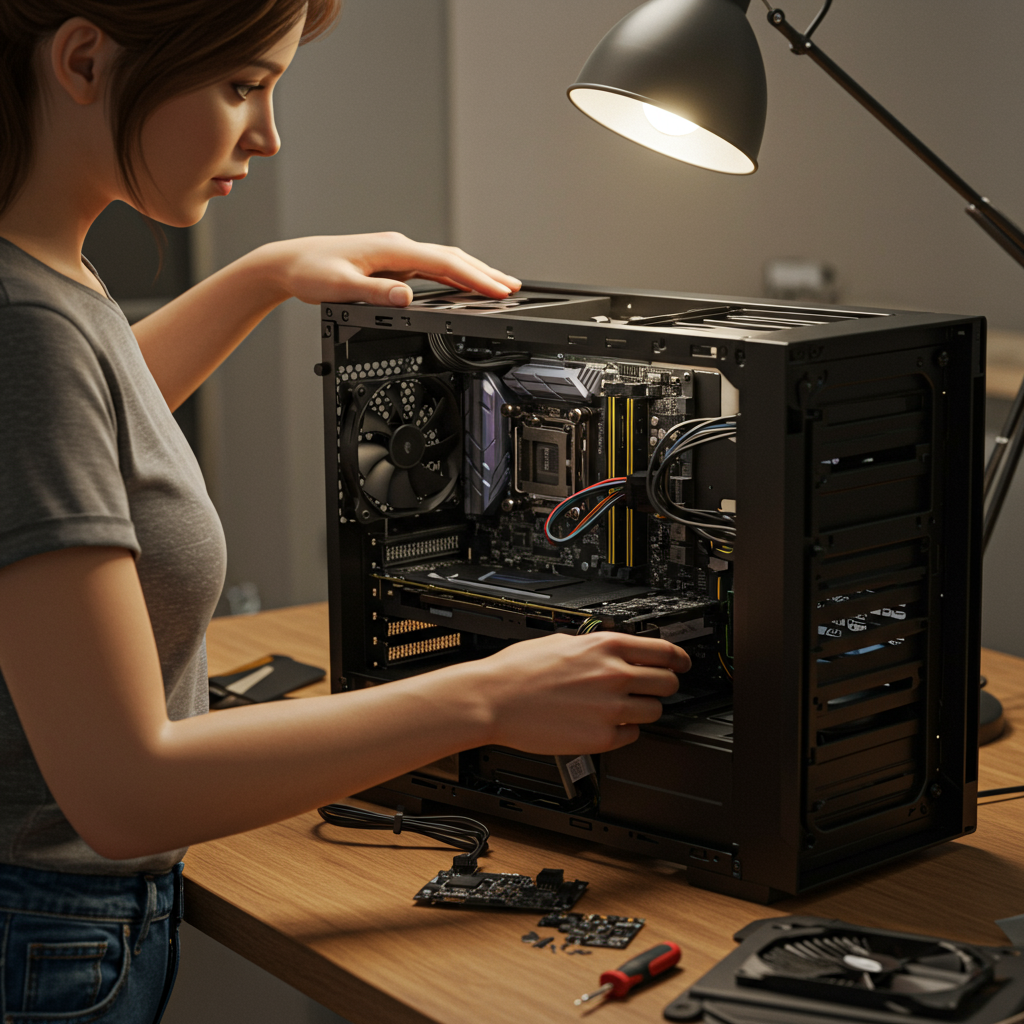
Cara Merakit Pc
Apakah Anda lelah dengan harga PC rakitan yang mahal di toko? Atau mungkin Anda ingin memiliki kendali penuh atas spesifikasi komputer impian Anda? Jika jawaban Anda ya, maka mempelajari cara merakit PC sendiri adalah langkah yang sangat tepat. Proses ini sering dianggap rumit, padahal sebenarnya sangat menyenangkan dan seperti menyusun lego dewasa.

Merakit komputer pribadi (PC) dari nol memberikan kepuasan tersendiri, sekaligus memastikan bahwa setiap komponen yang terpasang benar-benar sesuai dengan kebutuhan Anda—baik untuk gaming, rendering profesional, atau sekadar penggunaan sehari-hari. Panduan komprehensif ini akan memandu Anda melalui setiap tahap, memastikan PC rakitan pertama Anda berjalan lancar tanpa hambatan. Mari kita mulai petualangan perakitan Anda!
—
Persiapan Sebelum Memulai Proyek Merakit PC
Sebelum Anda menyentuh obeng, persiapan yang matang adalah kunci keberhasilan. Merakit PC memerlukan komponen yang kompatibel dan lingkungan kerja yang aman.
Daftar Komponen Wajib PC
Pastikan Anda telah memiliki semua komponen utama. Kompatibilitas adalah segalanya di sini, terutama antara CPU (Central Processing Unit) dan Motherboard (pastikan socket mereka cocok).
- CPU (Processor): Otak komputer.
- Motherboard: Papan sirkuit utama tempat semua komponen terhubung.
- RAM (Random Access Memory): Memori jangka pendek.
- GPU (Graphics Card): Khusus diperlukan untuk gaming atau kerja grafis berat.
- Storage (SSD/HDD): Tempat penyimpanan data dan OS. Prioritaskan SSD NVMe untuk kecepatan maksimal.
- PSU (Power Supply Unit): Sumber daya listrik. Pastikan rating dayanya cukup untuk semua komponen.
- Casing (Case): Rumah bagi semua komponen Anda.
- Cooler (Pendingin): Bisa bawaan CPU (stock cooler) atau pendingin aftermarket (air atau AIO).
Alat dan Lingkungan Kerja Aman
Keamanan komponen adalah hal mutlak. Anda tidak ingin merusak chip mahal karena listrik statis.
- Obeng Phillips Magnetik: Sangat direkomendasikan karena akan sering bekerja dengan sekrup kecil.
- Kabel Tie atau Velcro: Penting untuk manajemen kabel yang rapi dan aliran udara yang baik.
- Anti-Static Wrist Strap (Gelang Antistatis): Wajib digunakan. Pasang ujung klipnya ke bagian logam casing yang tidak dicat.
- Permukaan Kerja Rata: Hindari karpet. Gunakan meja kayu yang bersih dan kering.
- Sentuhan Logam: Sebelum menyentuh komponen, biasakan menyentuh bagian logam casing untuk menghilangkan listrik statis tubuh.
Langkah Detail Cara Merakit Pc
Ini adalah bagian paling inti. Ikuti langkah-langkah ini secara berurutan untuk meminimalkan risiko kesalahan pemasangan.
1. Memasang CPU dan RAM ke Motherboard
Sebaiknya kerjakan ini di luar casing, di atas kotak motherboard, karena ruang gerak Anda lebih leluasa.
Pemasangan CPU: Buka tuas socket pada motherboard. Perhatikan segitiga emas kecil atau tanda panah pada CPU dan socket*. Sejajarkan, lalu turunkan CPU perlahan tanpa tekanan. Jika sudah pas, kunci kembali tuasnya. Jangan pernah memaksa CPU masuk; jika tidak pas, pasti ada yang salah dengan orientasinya.
Pemasangan Cooler: Jika Anda menggunakan stock cooler, ia sudah memiliki pasta termal. Jika menggunakan pendingin aftermarket, aplikasikan pasta termal seukuran biji kacang polong di tengah CPU. Pasang pendingin dengan kuat dan sambungkan kabel kipasnya ke header* CPU_FAN pada motherboard.
Pemasangan RAM: Buka klem penahan slot RAM. Lihat buku panduan motherboard untuk konfigurasi dual-channel* yang benar (biasanya slot 2 dan 4). Dorong setiap stik RAM hingga terdengar bunyi “klik” yang meyakinkan.
2. Memasang Motherboard ke Casing
Setelah otak dan memori terpasang, masukkan papan sirkuit utama ini ke dalam rumahnya.
- Pemasangan Standoffs: Ini adalah sekrup penyangga kecil yang berfungsi mencegah bagian belakang motherboard bersentuhan langsung dengan casing. Standoffs wajib dipasang di setiap lubang sekrup motherboard Anda.
Memasang I/O Shield (Jika Ada): Jika casing Anda tidak memiliki I/O shield* terintegrasi, pasang perisai logam ini dari bagian dalam casing sebelum memasukkan motherboard.
- Penyekrupan: Letakkan motherboard dengan hati-hati ke casing dan kencangkan dengan sekrup. Pastikan semua port belakang (USB, audio) sejajar sempurna dengan lubang I/O shield.
3. Memasang Kartu Grafis (GPU) dan Penyimpanan
Komponen ini akan menentukan kecepatan loading dan visual Anda.

Pemasangan Storage: Pasang SSD NVMe Anda ke slot M.2 di motherboard (biasanya di bawah pendingin kecil). Jika menggunakan SSD/HDD SATA, pasang di bay* drive casing, lalu sambungkan kabel data SATA dan daya dari PSU.
- Pemasangan GPU: Buka penutup slot PCIe (slot panjang paling atas, berwarna berbeda) pada casing. Buka klip pengunci slot PCIe di motherboard. Dorong GPU dengan kuat hingga terdengar bunyi “klik” yang menunjukkan ia terkunci di slot. Kencangkan dengan sekrup ke casing.
4. Manajemen Kabel dan Power Supply Unit (PSU)
Pengkabelan yang baik bukan hanya soal estetika, tetapi juga penting untuk aliran udara (airflow) dalam casing.
- Instalasi PSU: Pasang PSU Anda (biasanya di bagian bawah casing).
- Kabel Daya Motherboard: Sambungkan kabel 24-pin utama dan kabel 8-pin (atau 4+4 pin) CPU ke motherboard.
- Kabel Daya GPU: Sambungkan kabel PCIe daya ke GPU (biasanya 6-pin, 8-pin, atau kombinasinya). Pastikan Anda menggunakan kabel PCIe, bukan kabel CPU EPS.
Kabel Casing: Sambungkan kabel-kabel kecil dari casing (tombol power, reset, lampu LED, USB depan, Audio depan) ke header* yang sesuai di motherboard. Bagian ini seringkali membingungkan, jadi wajib merujuk pada buku manual motherboard Anda.
Manajemen Kabel: Sembunyikan semua kelebihan kabel di belakang tray motherboard. Gunakan cable tie* untuk mengikatnya dengan rapi.
First Boot dan Instalasi OS
Setelah semua kabel terpasang, saatnya uji coba. Tutup casing dan sambungkan semua periferal (monitor, keyboard, mouse).
- Pengujian Awal: Nyalakan PC. Jika semua kipas berputar dan lampu menyala, itu pertanda baik. PC seharusnya menampilkan layar BIOS/UEFI. Jika tidak ada yang muncul, segera matikan dan periksa ulang semua koneksi daya.
- Mengatur BIOS/UEFI: Masuk ke BIOS (biasanya dengan menekan DEL, F2, atau F12 saat booting).
- Aktifkan XMP/DOCP: Ini adalah langkah krusial. Profil ini memastikan RAM Anda berjalan pada kecepatan yang diiklankan, bukan kecepatan default yang lebih rendah.
- Pastikan Storage Terdeteksi: Periksa apakah SSD/HDD Anda terdaftar.
- Instalasi Sistem Operasi: Boot PC dari flash drive instalasi OS (Windows atau Linux). Ikuti petunjuk di layar untuk instalasi OS ke drive penyimpanan Anda.
- Driver dan Update: Setelah OS terpasang, instal driver terbaru untuk Chipset, GPU, dan Audio dari situs web resmi produsen komponen Anda.
—
FAQ (Pertanyaan Umum)
Apakah saya benar-benar perlu gelang anti-statis?
Sangat disarankan. Meskipun risiko listrik statis rendah di lingkungan berkelembaban tinggi, listrik statis dapat merusak komponen sensitif tanpa disadari. Lebih baik aman daripada harus mengganti motherboard mahal.
Berapa lama waktu yang dibutuhkan untuk merakit PC?
Untuk pemula total yang mengikuti panduan ini, dibutuhkan sekitar 3 hingga 5 jam. Sebagian besar waktu dihabiskan untuk manajemen kabel dan memeriksa kembali koneksi daya. Profesional bisa menyelesaikannya dalam waktu kurang dari satu jam.
Bagaimana cara memastikan semua komponen PC saya kompatibel?
Cara termudah adalah menggunakan situs web perencanaan PC seperti PC Part Picker. Situs ini secara otomatis memeriksa kompatibilitas socket CPU, ukuran motherboard (ATX, Micro-ATX), dan dimensi casing.
Apa yang harus saya lakukan jika PC saya tidak menyala?
Jangan panik! Periksa hal-hal ini:
- Sakelar PSU di belakang casing apakah sudah dalam posisi “I” (On).
- Kabel daya 24-pin dan 8-pin (CPU) sudah terpasang kencang.
- Pastikan kabel power dari tombol casing sudah tersambung dengan benar ke header PWR_SW di motherboard.
—
Leave a Reply